Perangkat lunak yang umum digunakan di ONEJAPAN

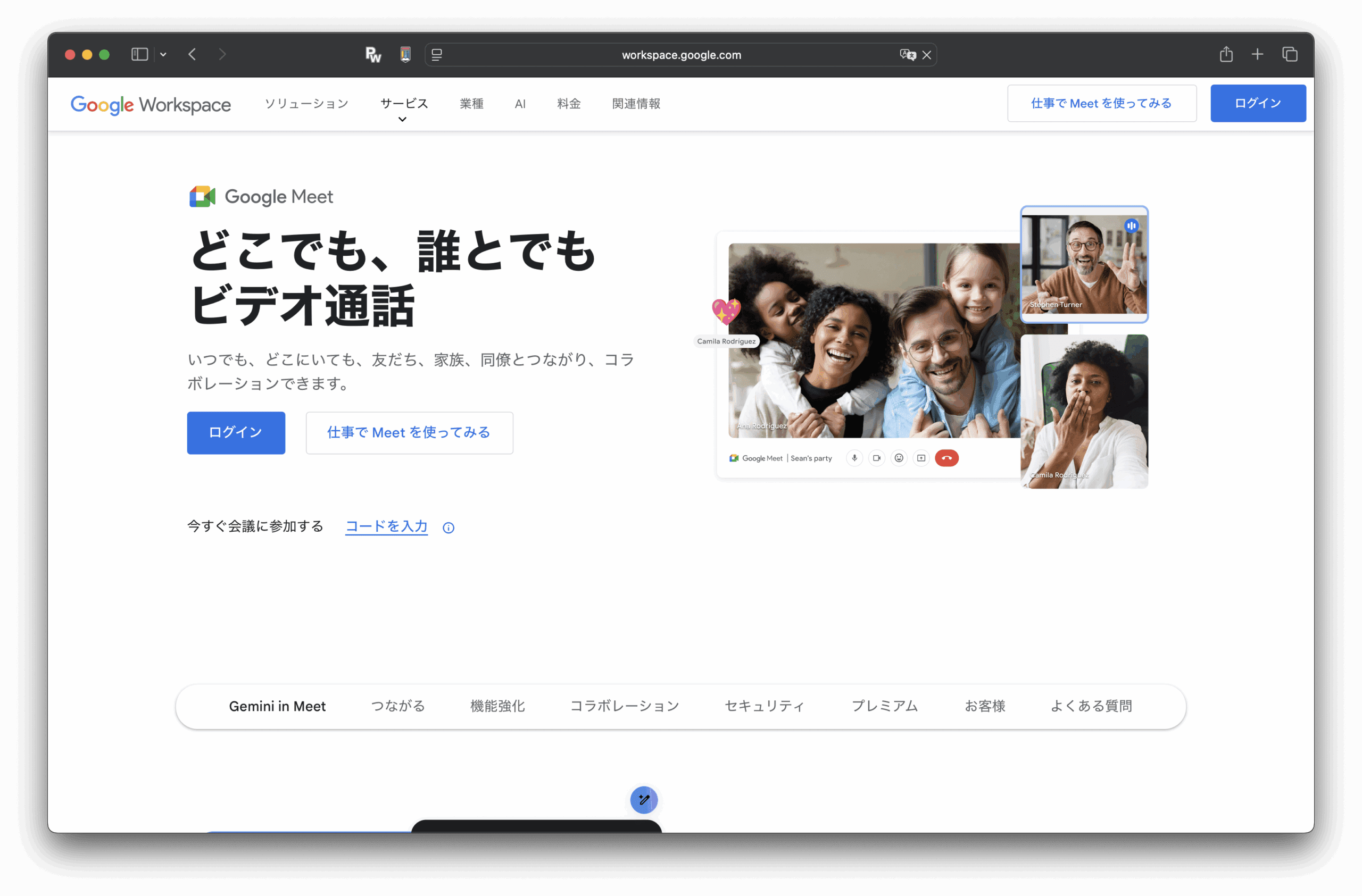
日本語のグーグルミートのウェブページには、5人の笑顔のビデオ通話が表示されている。グーグルミートのインターフェースには、ログインボタン、プラットフォームオプション、上部にナビゲーションバーがある。.

Google Meet(グーグルミート)

Google Meetは、ブラウザやモバイルアプリから利用できるオンラインビデオ会議サービスで、映像・音声・画面共有を通じて、離れたチームや顧客とリアルタイムにコミュニケーションできます。 Googleアカウントがあれば手軽に使え、GoogleカレンダーやGmailなどWorkspace製品と連携して、会議のスケジューリングから参加・録画までをスムーズに行えるのが特徴です。


グーグルミート(Google Meet)のインストール方法を、よくあるパターンごとに説明します。

1. スマホ(Android)の場合

  1. Google Playストアを開く
    • ホーム画面から「Playストア」アプリをタップ。
  2. 検索する
    • 画面上部の検索バーに
    • 開発元が Google LLC の「Google Meet」アプリを選びます。

Google Meet と入力して検索。

  1. インストール
    • 「インストール」ボタンをタップ。
    • ダウンロードとインストールが終わるまで待つ。
  2. 起動してログイン
    • インストール後、「開く」をタップ、またはホーム画面のアイコンから起動。
    • Googleアカウントでログインすれば、すぐに会議を作成・参加できます。

2. iPhone / iPad の場合

  1. App Storeを開く
    • ホーム画面から「App Store」アイコンをタップ。
  2. 検索する
    • 検索タブで Google Meet と入力。
    • 開発元が Google LLC の「Google Meet」アプリを選択します。
  3. 入手・インストール
    • 「入手」→「インストール」をタップし、必要ならApple IDの認証をします。
    • ダウンロード完了まで待つ。
  4. 起動してログイン
    • ホーム画面の「Google Meet」アイコンをタップ。
    • Googleアカウントでログインして利用開始できます。

3. パソコンで使う場合(インストール不要)

PCでは、基本的に インストールせずブラウザで使う 形になります。

  1. ChromeやEdgeなどのブラウザで
  2. Googleアカウントでログイン。
  3. 「新しい会議を作成」または「コードまたはリンクを使用して参加」からミーティングを開始・参加できます。

ONE経済圏勉強会にGoogleミートで参加ご希望の方は以下のフォームからお申し込みください。

お名前とメールアドレスは自動的に記入されており編集ができません。表示名またはメールアドレスを変更されたい場合は「マイアカウント」から変更をお願いいたします。


Googleミートの招待お申し込みフォームはブロンズサポーター以上の会員様に表示されます。ブロンズサポーター以上の方でフォームが表示されていない場合は、大変お手数ですが事務局までHubungi願います。

Googleミートの招待お申し込みフォームの表示にはログインが必要です。


以下のボタンからGoogleミートの公式ページをご確認いただけます。

Halaman resmi
Logo merah dan abu-abu bergaya menampilkan desain geometris 3D dengan bentuk yang tumpang tindih. Copyright © 2020 – 2026 All Rights Reserved
Memberikan informasi yang akurat kepada komunitas OneEcosystem di Jepang, berbagi pengetahuan dan memfasilitasi partisipasi anggota dan peningkatan pengalaman.
Ke atas
Magnifiersalib

Butuh bantuan? Silakan hubungi meja bantuan kami.